
特别声明:本文为原创,可自由转载、引用,但需署名作者且注明文章出处,如有侵权请联系!
QSL 卡片制作工具 · 使用教程
从入门到精通:3 分钟做出第一张 QSL 卡片
目录
一、快速上手(3 步出卡)
第 1 步:填写通联信息
在左侧"通联信息(按格填写)"面板中,填写对方呼号、日期时间、频率、信号报告等字段。对方呼号会自动转大写,UTC 与北京时间自动互算。
第 2 步:预览确认
右侧预览区实时显示卡片效果。正面/背面切换查看,确认所有信息无误。
第 3 步:导出图片
点"导出当前面"导出当前显示的一面,或点"导出合并图"导出正反面合并的一张图。PNG 格式,可直接打印或发送。
小技巧:点"现在"按钮可一键填入当前日期和时间;选"EYE QSO"可清空除日期时间外的所有通联内容。
二、通联信息填写详解
2.1 字段顺序
| 顺序 | 字段 | 说明 |
|---|---|---|
| 1 | 我的呼号 | 用于导出文件命名 |
| 2 | 对方呼号 | 自动转大写 |
| 3 | 日 / 月 / 年 | 通联日期 |
| 4 | UTC / 北京时间 | 自动互算(UTC+8) |
| 5 | 频率 / 信号报告 | 支持下拉联想 |
| 6 | 设备 / 功率 / 天线 | 支持下拉联想 |
| 7 | 对方 QTH | 对方电台位置 |
| 8 | 寄语 | RMKS,如 "TNX QSO / 73!" |
| 9 | 操作员签名 | OP,文本签名 |
2.2 确认类型与工作模式
确认类型(单选):
- OUR QSO:双方通联确认
- YOUR SWL REPORT:收信报告确认
- EYE QSO:眼通联(仅显示呼号和日期)
工作模式(单选):FM / SSB / CW / FT8 / 自定义(点"自定义+"输入任意模式)
2.3 回卡请求
展开"回卡请求(勾选)"面板,可勾选:
- PSE:请回卡片
- TNX QSL:感谢你的卡片
- VY 73!:通联愉快
三、图片与底图设置
3.1 自定义底图
展开"正面底图"或"背面底图"面板:
- 点"上传本地图片"选择本地图片
- 或粘贴图片 URL 后按回车应用
- 选择显示方式:铺满(裁边)或完整显示
- 设置画布尺寸(导出分辨率),或点"按底图"自动填入原始尺寸
3.2 电子签名与呼号印章
展开对应面板,上传签名/印章图片,勾选在正面或背面显示。图片可在卡片上拖动调整位置,滚轮调整大小。
3.3 附加图片 A/B
两张附加图,独立控制正反面显示,适合放置奖状、头像等额外元素。
个人版用户:登录后自动加载个人底图、签名、印章,无需重复上传。图片 URL 保存在 Worker 环境变量中,安全私密。
四、二维码设置
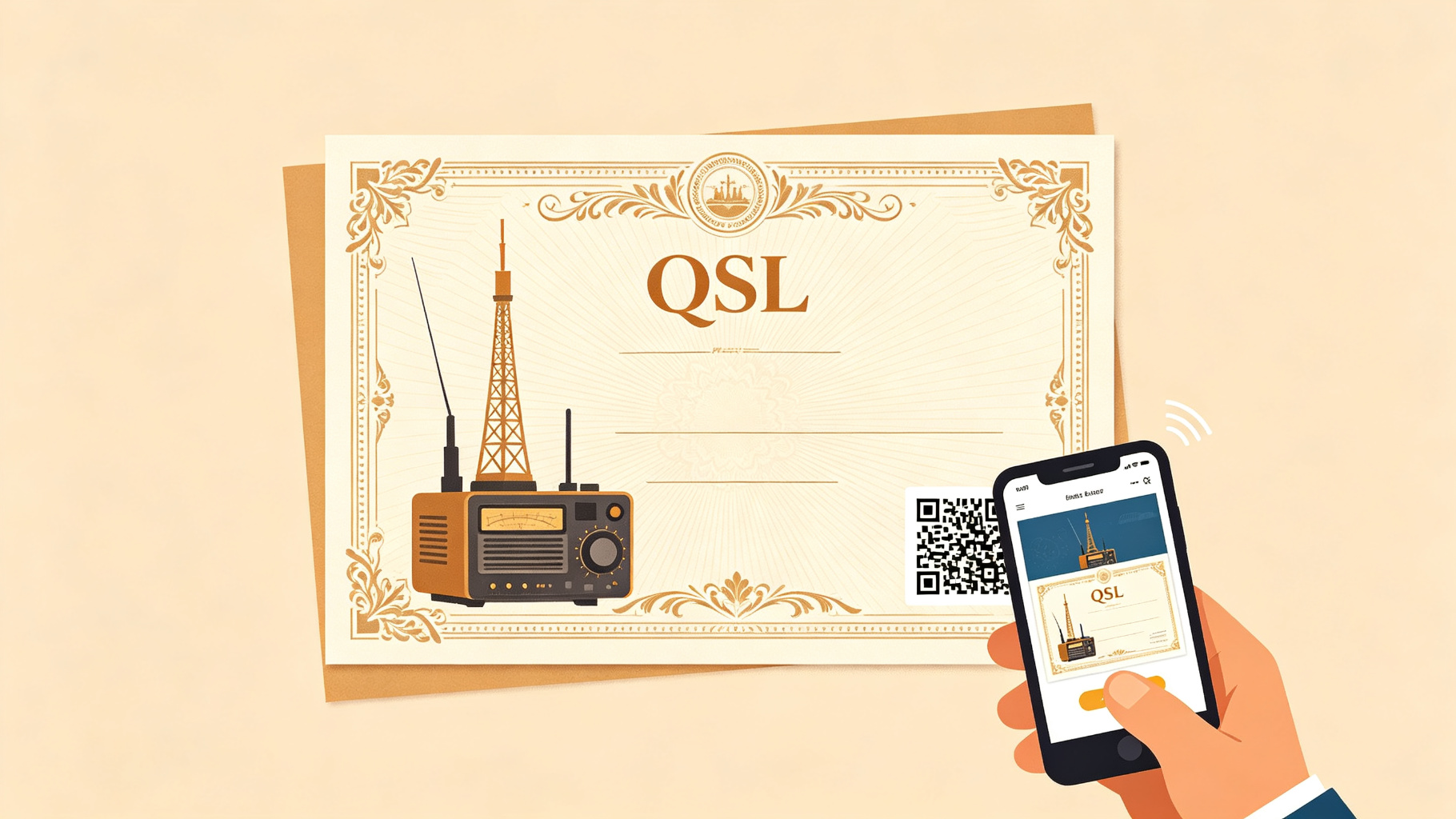
展开"二维码"面板:
- 二维码内容:输入 URL 或文本,自动生成二维码
- 说明文字:二维码下方的提示文字,如"扫描获取电子QSL"
- 显示控制:分别控制正面/背面是否显示二维码
- 位置与大小:拖动调整位置,设置大小
- 说明文字样式:独立设置位置、大小、背景色(正面可带背景色)
五、个人信息与颜色设置
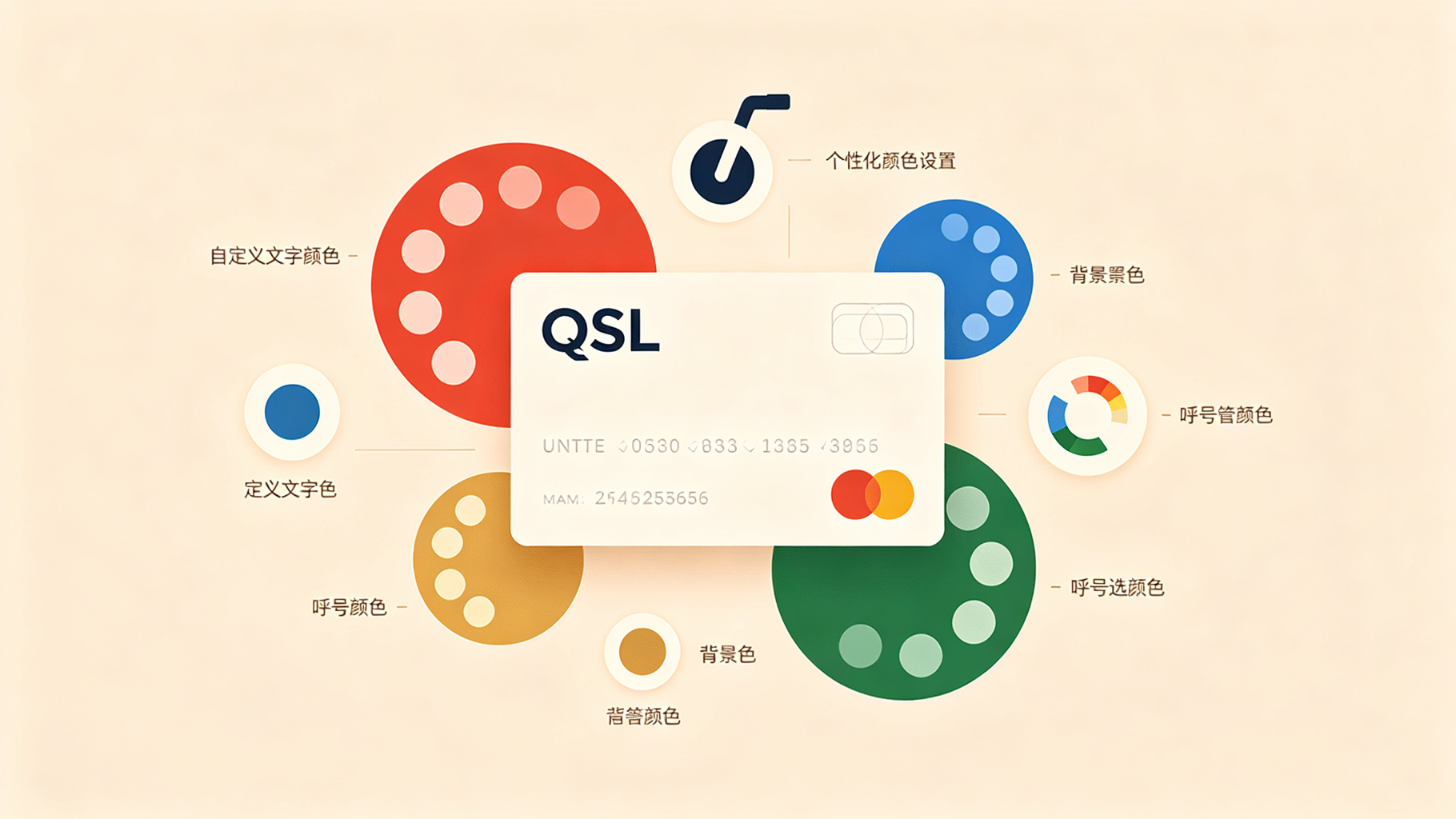
展开"个人信息与颜色设置"面板:
5.1 个人信息显示
| 字段 | 说明 | 默认值 |
|---|---|---|
| QTH | 我的位置 | 自定义 |
| ADDR | 地址 | 自定义 |
| PC | 邮编 | 自定义 |
| TEL | 电话 | 自定义 |
| 邮箱 | 自定义 | |
| QQ号 | 25851616 | |
| CQ | CQ分区 | 23 |
| ITU | ITU分区 | 43 |
| Grid | 网格定位 | OM27om |
每项独立勾选显示与否,默认不显示的字段不会出现在卡片上。
5.2 颜色设置
- 正面文字颜色 / 背面文字颜色:独立设置
- 通联信息背景色:半透明深色底,可自定义
- 备用信息背景色:独立设置
- CQ/ITU/Grid 颜色与背景:独立设置
- 对方呼号颜色:单独自定义
六、模板管理
展开"模板管理"面板:
- 存新模板:把当前所有配置存为新模板
- 更新快照:用当前配置覆盖选中模板
- 重命名:修改模板名称
- 删除:删除选中模板
- 应用:套用选中模板的所有配置
- 复制ID:获取模板 ID,用于 API 传参
?tpl=模板ID
模板完整保存所有配置(底图、签名、印章、颜色、排版等),适合不同场景快速切换。
七、多端同步(GitHub / Cloudflare)
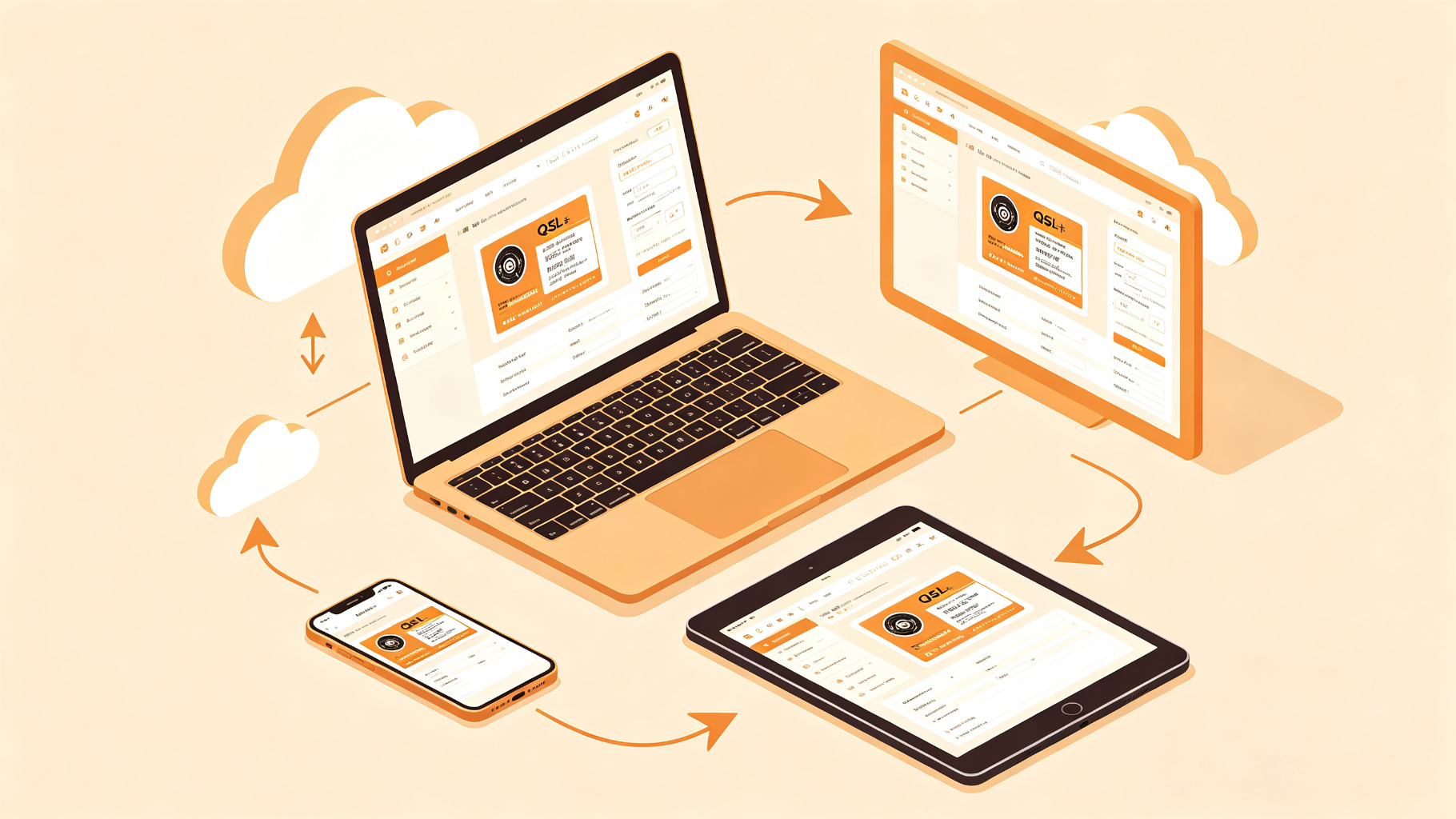
7.1 分享版:GitHub Gist 同步
第 1 步:获取 GitHub Token
登录 GitHub → 头像 → Settings → Developer settings → Personal access tokens → Tokens (classic) → Generate new token (classic) → 勾选 gist 权限 → 生成并复制 Token(形如 ghp_xxxxx)。
第 2 步:配置同步
展开"在线同步"面板,粘贴 Token,点"上传"。首次上传会自动创建私有 Gist 并回填 Gist ID。
第 3 步:多设备同步
在其他设备上填写同样的 Token + Gist ID,点"下载"即可拉取配置。本地版支持"含图片"同步选项。
7.2 个人版:Cloudflare KV 同步
- 点右上角"登录",通过 Cloudflare Access 邮箱验证
- 登录后自动加载个人配置(底图、签名、印章等)
- 配置自动同步到 Cloudflare KV,多设备一致
- 点"退出"可回到分享版
注意:个人版图片仅存 URL(Worker 环境变量),本地上传的图片仅存当前浏览器,换设备需重新上传或通过"导入配置"迁移。
八、API 一键出卡
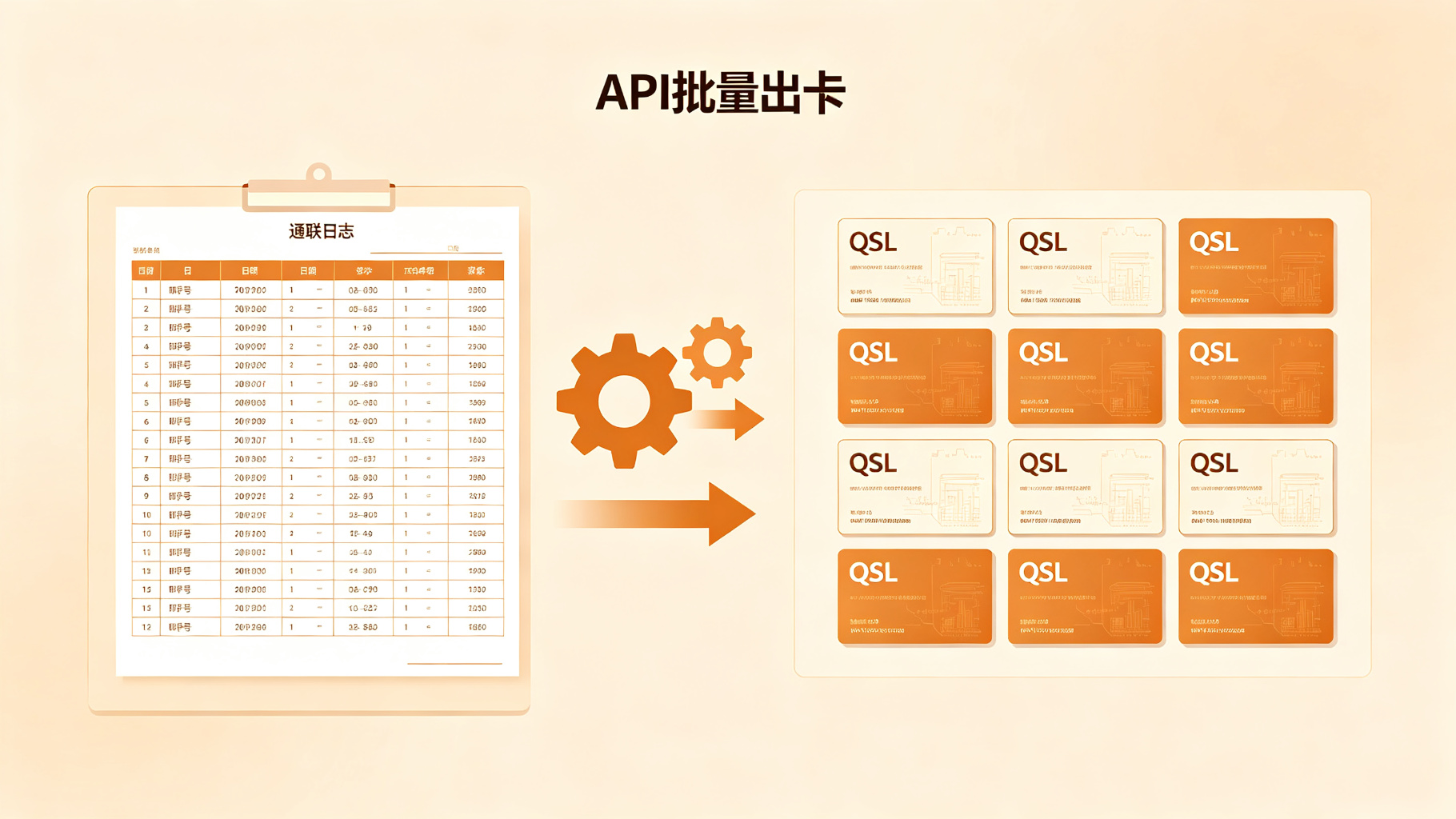
8.1 基础用法
https://qsl.ttdd.top/api/card?call=BG5XYZ&date=20260904&freq=145.5&mode=FM&auto=18.2 常用参数
| 参数 | 说明 | 示例 |
|---|---|---|
call | 对方呼号 | BG5XYZ |
date | 日期 | 20260904 / 2026-09-04 |
time | UTC时间 | 1234 / 12:34 |
freq | 频率 | 145.5 |
rst | 信号报告 | 59 |
mode | 工作模式 | FM / SSB |
toqth | 对方QTH | 北京市朝阳区 |
rmks | 寄语 | 73! |
auto | 自动下载 | 1 = 自动导出 |
side | 导出面 | front / back / both / both2 |
tpl | 套用模板 | tXXXXXX |
完整参数文档:API 使用文档
九、常见问题
Q1:导出的图片和预览不一样?
A:确保所有元素的"显示"开关已打开。导出前检查右侧预览,预览和导出效果一致。
Q2:换设备后配置不见了?
A:配置默认保存在当前浏览器(localStorage)。换设备需使用"在线同步"(GitHub Gist 或 Cloudflare KV),或通过"导出配置"/"导入配置"迁移。
Q3:登录后还是分享版?
A:可能是浏览器缓存了旧登录态。尝试退出重新登录,或用无痕窗口测试。确认 Cloudflare Access 策略已正确配置(仅保护 /api/me 和 /api/sync)。
Q4:公告不显示?
A:检查 Worker 环境变量 ANNOUNCEMENT 是否已设置,以及 /api/notice 端点是否被 Access 策略误拦截(应保持公开)。
Q5:图片上传后不显示?
A:检查图片 URL 是否可公开访问。本地图片仅存当前浏览器,刷新页面后仍在,但换设备需重新上传。
Q6:EYE QSO 是什么?
A:眼通联(Eye QSO)是一种特殊的通联确认方式,卡片上只显示呼号和日期,其他通联信息自动清空。
更多疑问可查看页面内"使用说明"面板,或访问 API 使用文档。
73! — BG9PZK


评论列表 (已有0条评论)
消灭零回复